Canva在宅ワークの危険性は?対策と注意点を調査!
Canvaを使った在宅ワークについて調べると、「危険」「怖い」という言葉が目に入り、不安を感じる方も少なくありません。実は、Canvaは過去に1億人規模のユーザーデータが流出する事故を起こしており、ツール自体にも一定のセキュリティリスクが存在します。
ただし、危険性の正体を分解すると、多くは「高額スクールなどの詐欺的な勧誘」「著作権・利用規約の理解不足」「アカウント管理の甘さ」という3つの要因に集約されます。Canvaというツールそのものが危険というより、使い方や向き合い方に注意が必要というのが実情です。
この記事では、Canva在宅ワークで実際に起きているトラブルの中身と、安全に活用するための具体的な対策を整理して解説します。Grokの危険性など、他のツールと同じように「危険性」という言葉の中身を分解して考える視点が役に立ちます。
この記事で分かること
- Canva在宅ワークが「危険」と言われる具体的な理由
- 著作権・利用規約違反につながりやすい使い方
- 過去に起きた情報漏洩事例とアカウントを守る対策
- 安全にCanvaで収入につなげるために意識したいポイント
それぞれの項目を、実際のトラブル事例や公的機関の注意喚起もあわせて確認していきます。Canvaというツール自体の是非を論じるのではなく、「何が原因でトラブルが起きるのか」「どうすれば同じ轍を踏まずに済むのか」という実務的な視点で整理しているので、これから在宅ワークを始めたい方だけでなく、すでにCanvaを使っている方にもチェックリストとして役立ちます。

Canva在宅ワークの危険性を6つの視点で調査
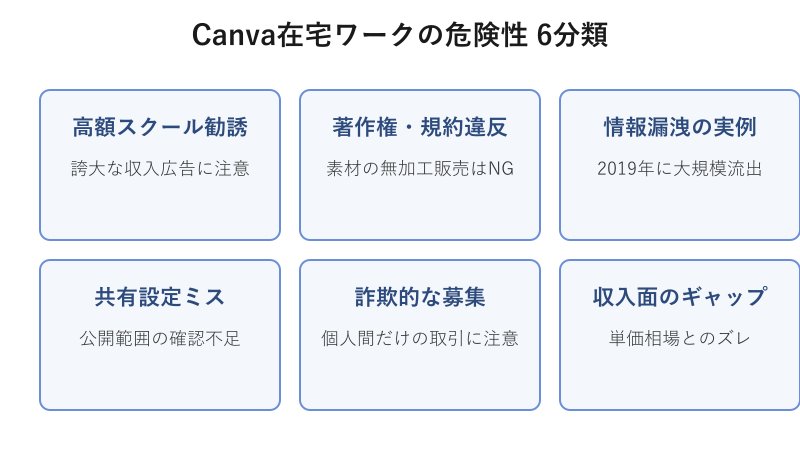
Canva在宅ワークの危険性と一口にいっても、その中身は一様ではありません。ここでは検索やSNSで話題になりやすい6つの視点から、具体的に何が問題視されているのかを整理します。同じ「危険性」という言葉でも、詐欺のように悪意のある問題と、規約理解の不足のようにうっかり起きてしまう問題とでは、必要な対策がまったく異なります。
「誰でも簡単に稼げる」を謳う高額スクールの勧誘
Canva在宅ワークの危険性としてもっとも相談件数が多いのは、ツール自体の不具合よりも高額スクールへの勧誘です。Canvaは無料でも十分に使えるツールであるにもかかわらず、「誰でも月30万円稼げる」といった誇大な広告で数十万円規模の教材費やサポート費を請求する事業者が後を絶ちません。
消費者庁にも、副業のマニュアルを購入させたうえで高額なサポートプランを契約させる事業者への注意喚起が寄せられており、Canvaに限らず在宅ワーク全般で共通して起きているトラブルです。SNS広告で「初心者でも簡単」とうたうスクールに申し込んだものの、教材費だけがかさみ、案件が思うように獲得できなかったという相談も報告されています。
もちろん、正規のスクールや講座のすべてが悪質というわけではありません。大切なのは、Canvaの操作を覚えることと実際に収入を得られるかどうかは別問題だと理解したうえで、費用対効果を冷静に見極める姿勢です。
見極めの目安としては、契約前に必ず料金の総額と内訳が明示されているかを確認することが挙げられます。「今だけ半額」「本日中の契約で特典」といった期限を強調する煽り文句は、冷静な判断をさせないための典型的な手口です。無料相談や説明会だけを受けて契約せずに帰る、という選択肢が常にあることも忘れてはいけません。分割払いを勧められた場合は、総支払額が広告時の金額より膨らんでいないかも合わせて確認しておくと安心です。
SNSの広告やインフルエンサーの投稿で紹介されているスクールであっても、それだけで安全性が保証されるわけではありません。広告主とインフルエンサーの間に金銭的な関係がある場合、良い口コミばかりが表に出やすくなるためです。契約を検討する際は、広告以外の第三者的な情報源も確認したうえで判断することをおすすめします。
Canvaの著作権・利用規約に違反してしまうケース
2つ目の危険性は著作権・利用規約違反です。Canvaで作成したデザインは基本的に商用利用が認められていますが、素材やテンプレートを無加工のまま販売したり、「Editorial Use Only」と表記された素材を商用利用したりすると規約違反にあたります。
在宅ワークやクライアントワークでは制作物を公開・販売する機会が多いため、権利関係の認識不足がそのままトラブルに直結しやすい傾向があります。テンプレートに含まれる特定のブランド名やロゴをそのまま使った成果物を納品し、後から著作権者とのトラブルに発展した例も報告されています。
Canva自体が違反を助長しているわけではなく、規約を確認せずに使ってしまうことが問題の本質です。契約を受ける前に利用規約と素材ごとのライセンス表示を確認する習慣が欠かせません。
特に注意したいのは、テンプレートに含まれるフォントや写真素材が、Canva公式の提供物なのか、外部サイトから持ち込まれた二次利用不可の素材なのかを区別できていないケースです。案件のジャンルによっては、ロゴや商標に近いデザインを避けるよう発注者から指定されることもあります。仕上がりの見た目だけで判断せず、使用した素材の一覧をメモしておくと、後から権利関係を確認しやすくなります。
納品後にクライアント側で改変が加えられ、その改変内容がCanvaの規約に抵触してしまうという間接的なトラブルも起こり得ます。納品時に「素材の商用利用範囲」や「改変時の注意点」を簡単な申し送り事項として添えておくと、制作者側の責任範囲を明確にしやすくなります。
過去に起きた情報漏洩・アカウント流出の実例
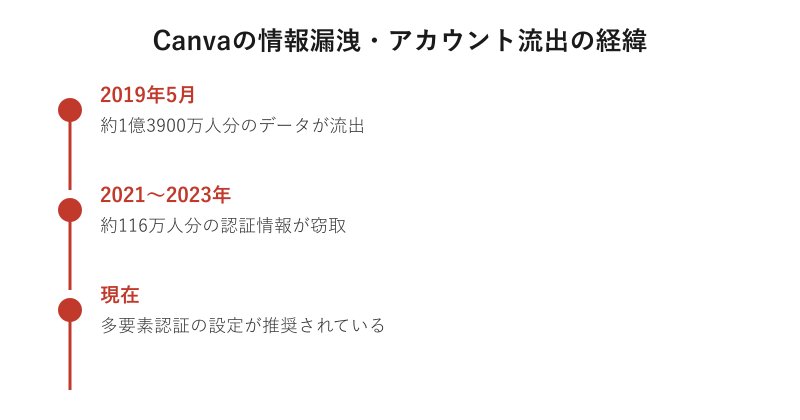
3つ目は過去の情報漏洩事例です。2019年5月、Canvaは大規模なセキュリティインシデントに見舞われ、ユーザー名やメールアドレス、暗号化されたパスワードを含む約1億3900万人分のデータが流出しました。
さらに2021年から2023年にかけての3年間では、情報窃取型マルウェアによって約116万人分のユーザー認証情報が窃取され、ダークウェブ上で取引されていたことも明らかになっています。実際にサービス側で大規模な漏洩が起きた事実がある以上、利用者側の危機意識が低いままだとリスクは高いままです。
一方で、これらの事例を受けてCanva側も認証まわりの強化を進めています。ChatGPTの情報漏洩リスクと同様、Canvaにおいても利用者側の危機意識が問われます。パスワードの使い回しを避け、多要素認証を有効にするなど、自衛策を重ねることが重要です。
被害の規模が大きいと聞くと不安になりますが、流出した情報の多くはメールアドレスや暗号化されたパスワードが中心で、クレジットカード番号がすべて平文で流出したわけではないという点も押さえておく必要があります。とはいえ、同じパスワードを他のサービスでも使い回している場合、Canva以外のアカウントにも被害が連鎖するパスワードリスト攻撃のリスクが高まります。サービスごとに異なるパスワードを設定することが、被害を最小限に抑える基本です。
自分のメールアドレスが過去の漏洩事件に含まれていないかは、パスワード管理アプリの通知機能やブラウザのセキュリティチェック機能で確認できる場合があります。心当たりのあるサービスでは定期的にこうした機能を使い、警告が出たアカウントから優先的にパスワードを変更していくと、被害の芽を早めに摘み取ることができます。
共有リンクやアクセス権限の設定ミスによる漏洩
4つ目は、Canvaそのものではなく使い方に起因する情報漏洩です。Canvaはチームでのデザイン共有機能が充実している反面、共有リンクの公開範囲やアクセス権限の設定を誤ると、意図しない相手にデザインや素材が見えてしまう可能性があります。
在宅ワークでクライアントの未公開情報や機密性の高い資料をデザインに使う場合、共有リンクの設定ミスがそのまま情報漏洩事故につながる恐れがあります。特に「リンクを知っている全員が閲覧可能」という設定のまま共有URLをSNSなどに貼ってしまうケースが典型的な失敗例です。
共有機能自体は業務効率化に役立つ便利な機能です。共有前に公開範囲を必ず確認する運用ルールを決めておけば、リスクは大きく下げられます。
実務では、複数人が同じデザインを編集するチームプロジェクトほど設定が複雑になりがちです。プロジェクトの担当者が入れ替わったタイミングで権限の見直しが漏れ、退職済みのメンバーが編集権限を持ったままになっているというケースも起こり得ます。定期的に共有メンバーの一覧を棚卸しし、不要になった権限を削除する運用を決めておくと、うっかりミスによる漏洩を防ぎやすくなります。
クライアントに納品用のリンクを送る際は、閲覧のみの権限で共有し、編集権限が必要な相手だけを個別に招待するという使い分けも有効です。権限の種類を分けて運用するひと手間が、意図しない上書きや情報漏洩を防ぐ具体的な備えになります。
案件そのものが存在しない詐欺的な募集
5つ目は案件を装った詐欺的な募集です。SNSのダイレクトメッセージやクラウドソーシング以外の個人的な連絡経路で「Canvaを使ったデザイン作業だけで高収入」と持ちかけられ、着手金や登録料を先に振り込ませる手口が確認されています。
正規のクラウドソーシングサイトでは、発注者と受注者の間に運営会社が入るため、報酬の未払いや不透明な料金請求が起きにくい仕組みになっています。一方、個人間のやり取りだけで完結させようとする案件は、トラブルが起きても第三者が介入しづらいという弱点があります。
特に「今すぐ登録すれば高単価の案件を優先的に紹介する」といった急かす文言や、他の応募者と比較して過度に有利な条件を提示してくる案件は、実態のない募集である可能性を疑ったほうがよいでしょう。条件が良すぎる話には、必ず裏側の事情を確認する姿勢が欠かせません。
Canvaで作業すること自体に問題はなく、危険なのは「先にお金を払わせる」「運営を介さない」という募集の形式です。契約前に発注元の実在性や取引実績を確認する姿勢が身を守ります。
見分けるための具体的なチェックポイントとしては、発注者のプロフィールに過去の取引実績や評価が表示されているか、法人であれば会社名や所在地が確認できるかといった点が挙げられます。連絡手段がSNSの個人アカウントに限定され、いきなり銀行振込を求められるような場合は、契約を保留にして冷静に情報を集める時間を取ることが有効です。
クラウドソーシングサイトを利用する場合も、運営を介さず直接取引を持ちかけてくる相手には注意が必要です。多くのサイトでは規約で直接取引を禁止しており、トラブルが起きた際にサイト側のサポートを受けられなくなるおそれがあります。多少手数料がかかっても、運営会社を経由した安全な取引を優先する方が結果的に安心です。
やり取りの途中で「サイト外で直接連絡を取りたい」と持ちかけられた場合も注意信号のひとつです。正当な理由なく運営の目が届かない場所へ誘導しようとする相手には、契約内容の書面化や着手前の合意事項の確認を徹底することが、トラブルを未然に防ぐ助けになります。
「思ったより稼げない」という収入面のギャップ
最後は、詐欺とまでは言えないものの収入面の期待とのギャップです。SNS投稿用画像の作成は1枚500円から2,000円程度、YouTubeサムネイル制作は1枚1,000円から5,000円程度が相場とされ、単価自体は決して高くありません。
Canvaが使えれば自動的に稼げるわけではなく、営業力や納期管理、クライアントとのやり取りといったデザインスキル以外の要素が収入を大きく左右します。「Canvaを覚えれば簡単に稼げる」という情報だけを信じて始めると、実際の作業量と収入のバランスに落胆してしまうことがあります。
継続案件を積み重ねながら実績と単価を上げていくのが現実的な収入化の道筋です。CanvaとChatGPTの連携のように、生成AIツールと組み合わせて作業効率を上げる工夫も、単価アップの近道になります。短期間での高収入を前提にしないことが、結果的に危険な案件を避けることにもつながります。
単価だけを見て一喜一憂するのではなく、1件あたりにかかる制作時間を記録し、時給換算で自分の作業効率を把握しておくことも大切です。同じテンプレートを応用できる案件を選んで受注すれば、1件あたりの制作時間は徐々に短縮できます。収入を急に大きくしようとするのではなく、時給換算での改善を積み重ねる方が、結果的に安定した副収入につながりやすくなります。
また、実績が少ないうちは単価の高い案件よりも、評価やポートフォリオを積み上げやすい案件を優先するという考え方もあります。低単価の案件で得た評価が、後から単価交渉をするときの説得材料になることも珍しくありません。
収入だけを目的にすると、単価の低さや作業の地道さに疲れてしまうこともあります。デザインを作ること自体を楽しめるかどうかも、長く続けられるかどうかを左右する意外と大きな要素です。収入と満足度のバランスを見ながら、自分に合ったペースを見つけていくことをおすすめします。
ここまでの危険性まとめ
Canva在宅ワークの危険性は、ツールの欠陥ではなく「詐欺的な勧誘」「規約理解の不足」「セキュリティ設定の甘さ」「収入への過度な期待」という周辺要因から生まれているものが大半です。裏を返せば、これらの要因さえ理解しておけば、危険性の大部分は事前に回避できるということでもあります。
| 危険性の種類 | 主な原因 | 基本の対策 |
|---|---|---|
| 高額スクールへの勧誘 | 誇大な収入広告 | 費用対効果を冷静に確認する |
| 著作権・規約違反 | 素材ライセンスの未確認 | 利用規約と素材表示を毎回確認する |
| 情報漏洩・不正アクセス | 過去のセキュリティインシデント | 多要素認証を有効にする |
| 共有設定ミス | 公開範囲の確認不足 | 共有前に閲覧権限を都度見直す |
| 詐欺的な案件募集 | 個人間だけで完結する取引 | 運営会社を介する経路で受注する |
| 収入面のギャップ | 単価相場の誤解 | 継続案件で実績と単価を積み上げる |
表にまとめた6つの危険性は、どれも「Canvaを使わない方がいい理由」ではなく「知っておけば避けられるリスク」です。次の章では、それぞれの危険性に対応する具体的な対策を、日常の作業に取り入れやすい順に紹介します。
Canvaで安全に在宅ワークをするための対策
危険性の中身が分かれば、対策も立てやすくなります。ここではCanvaを在宅ワークの手段として使ううえで、最低限おさえておきたい6つの対策を紹介します。特別なITスキルがなくても今日から取り組める内容ばかりなので、優先度の高いものから順番に確認してみてください。
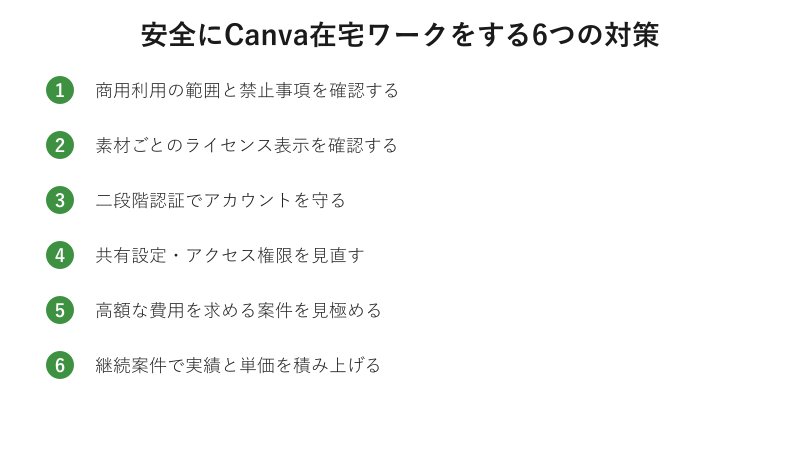
商用利用の範囲と禁止事項を先に確認する
最初に取り組みたいのは商用利用の範囲を正しく理解することです。Canvaは無料会員・有料会員を問わず商用利用が可能で、クレジット表記も不要というのが基本ルールです。
一方で、素材の無加工販売や、テンプレートをそのまま再販・共有する行為、特定のブランド名やロゴが含まれる素材を商標登録に使う行為などは明確に禁止されています。テレビCMやラジオ広告といった従来型メディアでの利用も認められていません。
案件を受ける前にCanva公式のライセンス契約のページに目を通しておけば、後から「知らずに規約違反をしていた」という事態を避けられます。ルールを把握したうえで使えば、商用利用そのものは難しいものではありません。
特に受注前の初回ヒアリングでは、成果物をどこで使うのか(自社サイトのみか、印刷物として配布するのか、SNS広告として出稿するのかなど)を発注者に確認しておくと、あとから利用範囲を巡るトラブルになりにくくなります。用途が広ければ広いほど、素材ごとのライセンス条件を細かく確認する必要が出てくるためです。
企業ロゴやブランドカラーが絡む案件では、Canva内の汎用素材だけで対応しきれない場合もあります。そのようなときは、発注者から正式に提供されたロゴデータやガイドラインを使い、Canva内の素材と混同しないよう管理することが、規約違反を防ぐうえでも品質を保つうえでも重要になります。
Canvaで禁止されている代表的な使い方
- 素材やテンプレートを無加工のまま販売・再配布する(自分で加工を加えず、そのまま第三者に販売する行為)
- 「Editorial Use Only」の素材を商用デザインに使う(報道・編集目的専用の素材を広告等に転用する行為)
- Canva内の素材だけで作ったロゴを商標登録する(素材の権利者ではない立場での独占的な権利化)
- テレビ・ラジオなど従来型メディアの広告に使用する(CMやラジオCMなど放送目的での利用)
いずれも「知らずにやってしまいやすい」項目です。契約前にこのリストを一度見返すだけでも、規約違反のリスクを大きく減らせます。
テンプレート・素材の権利表記を確認する習慣
2つ目は素材ごとのライセンス表示を確認する習慣をつけることです。Canvaにはフリー素材と有料素材、そして特定用途のみに使用が限定された素材が混在しており、見た目だけでは区別がつきません。
案件で使う素材を選ぶ際は、素材詳細画面に表示されるライセンス情報を毎回確認することで、規約違反によるトラブルを未然に防げます。特にクライアントワークでは納品後に問題が発覚すると信用問題に発展しかねないため、着手前のチェックが重要です。
面倒に感じるかもしれませんが、確認自体は数秒で終わる作業です。習慣化してしまえば大きな負担にはなりません。
実務では、案件ごとに使用した素材のファイル名やライセンス区分を簡単な一覧表にまとめておくと、後日クライアントから使用範囲を問い合わせられた際にもすぐ回答できます。特に長期契約のクライアントワークでは、同じ素材を複数の成果物に転用する場面が出てくるため、初回にまとめて確認しておくと二度手間を防げます。
二段階認証でアカウントの乗っ取りを防ぐ
3つ目は二段階認証(多要素認証)の設定です。過去の大規模な情報漏洩事例を踏まえると、パスワードだけに頼った管理はリスクが高いといえます。
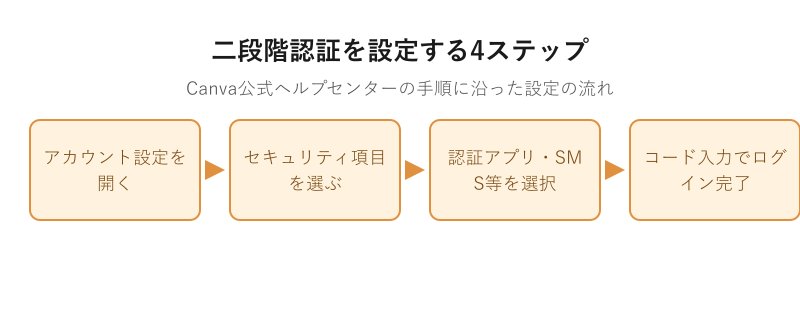
Canva公式ヘルプセンターの案内に沿ってアカウント設定から多要素認証を有効にすると、ログイン時にパスワードに加えて認証アプリの6桁コードやセキュリティキーによる本人確認が必要になります。他のサービスでパスワードが流出した場合でも、Canvaアカウントへの不正ログインを防ぎやすくなります。
設定自体は数分で完了する作業です。在宅ワークで日常的にCanvaを使うのであれば、真っ先に済ませておきたい対策のひとつです。
あわせて、使っていないデバイスやブラウザのログインセッションを定期的に確認し、身に覚えのないセッションが残っていないかをチェックする習慣も有効です。カフェなど共有のWi-Fi環境から作業する機会が多い方は、通信内容が暗号化されるVPNの利用も検討すると、セキュリティ面での安心感が高まります。
家族や友人とデバイスを共有している場合は、Canvaからのログアウトを徹底することも忘れないようにしましょう。ブラウザにパスワードを保存する機能を使う際は、端末自体にもロック機能を設定しておくと、二重の備えになります。
共有設定・アクセス権限を都度見直す
4つ目は共有設定とアクセス権限の定期的な見直しです。Canvaのチーム共有機能は便利な反面、公開範囲の設定を誤ると想定外の相手に情報が渡ってしまいます。
デザインを共有する際は、リンクを知っている全員が閲覧できる設定になっていないか、編集権限を渡す必要がない相手に権限が付与されていないかを毎回確認します。プロジェクトが終わった素材やフォルダは共有を解除しておくことも、情報漏洩リスクを減らすうえで有効です。
手間はかかりますが、クライアントの信頼を守るためのコストと考えれば決して大きな負担ではありません。
特にフリーランスとして複数のクライアントを掛け持ちしている場合、案件ごとにフォルダを分けて共有範囲を管理すると、誤って別のクライアントの資料を見せてしまうといった事故を防ぎやすくなります。フォルダの命名ルールをあらかじめ決めておくだけでも、管理のしやすさは大きく変わります。
高額な費用を求めるスクールや案件を見極める
5つ目は高額スクールや怪しい案件の見極め方です。「手数料」「登録料」を先に請求してくる案件や、「簡単に稼げる」と強調する広告には注意が必要です。
消費者庁も、簡単な副業をうたい高額なサポートプランを契約させる事業者について繰り返し注意喚起を行っています。契約を急がされたときほど一度立ち止まり、家族や知人に相談する、口コミや運営会社の実態を調べるといった確認作業を挟むことが有効です。
正規のスクールや案件がすべて悪質というわけではありませんが、判断に迷ったら契約を急がないという原則を徹底することが、結果的に自分を守ります。
怪しい案件・スクールを見抜くチェックポイント
- 契約を急がせる期限強調の表現が使われていないか
- 特定商取引法に基づく表記や問い合わせ窓口があるか
- 着手前に高額な教材費・登録料を求められていないか
- 運営会社の実在性や取引実績を確認できるか
判断材料としては、運営会社の情報開示の丁寧さも参考になります。特定商取引法に基づく表記や問い合わせ窓口が明記されているか、口コミサイトやSNSで長期間にわたる実績が確認できるかといった点を確認するだけでも、明らかに不審な事業者はある程度ふるいにかけられます。迷ったときは契約せずに一晩考える、というシンプルなルールを自分の中に持っておくことも効果的です。
まとめ|Canva在宅ワークの危険性は正しい知識で防げる
ここまで見てきたように、Canva在宅ワークの危険性は、ツールそのものの欠陥というより「詐欺的な勧誘」「著作権・規約の理解不足」「アカウント管理の甘さ」という3つの要因に集約されます。
過去に大規模な情報漏洩が起きた事実は無視できませんが、多要素認証や共有設定の見直しといった基本的な対策を積み重ねれば、リスクは大きく下げられます。商用利用のルールを理解し、怪しい高額案件を見極める視点を持てば、Canvaは在宅ワークの選択肢として十分に活用できるツールです。
デザインの世界は日々ツールやトレンドが変わっていきますが、「詐欺的な勧誘を疑う」「規約を確認する」「アカウントを守る」という3つの基本姿勢は、Canva以外のツールを使う場合にも共通して役立ちます。目の前の案件やスクールに飛びつく前に、一度立ち止まって確認する習慣を持つことが、長く安全に在宅ワークを続けるための土台になります。
在宅ワークは自分のペースで働ける自由さが魅力である一方、会社員のように周囲が危険を教えてくれる環境ではありません。だからこそ、今回紹介したような具体的な知識をあらかじめ持っておくことが、結果的に自分自身を守る最も確実な方法になります。
不安なときは、一人で抱え込まずに家族や友人、あるいは消費生活相談ホットラインのような公的な窓口に相談することも選択肢のひとつです。小さな違和感を放置せず、早めに確認する姿勢が、結果的にトラブルを大きくしないための近道になります。
危険性を正しく理解したうえで、無理のないペースで安全にCanvaでの在宅ワークに取り組んでください。今回紹介した6つの危険性と6つの対策は、どれも特別な知識がなくても実践できるものばかりです。まずは二段階認証の設定と利用規約の確認という、すぐにできる2つから始めてみることをおすすめします。
Canva在宅ワークの危険性に関するよくある質問(FAQ)
Q1. Canvaを使った在宅ワーク自体は違法なのですか?
A. Canvaを使った在宅ワーク自体は違法ではありません。危険とされているのは、高額スクールへの勧誘や著作権違反、セキュリティ設定の甘さといった周辺のトラブルです。正規のクラウドソーシングサイトを通じて企業や個人から直接デザイン制作を受注する形であれば、特に問題視される要素はありません。利用規約を守り、基本的なセキュリティ対策をとれば、安全に取り組める在宅ワークの手段のひとつです。
Q2. Canvaの無料プランでも在宅ワークはできますか?
A. 無料プランでも商用利用は可能なため、在宅ワークの案件に取り組むこと自体はできます。ただし、有料素材や一部のテンプレートは使用が制限されるため、案件の内容によっては有料プランへの加入を検討したほうがスムーズに進められる場合があります。無料プランのまま長期的に案件をこなし、収入が安定してから有料プランへ切り替えるという進め方でも問題ありません。
Q3. Canvaのアカウントが乗っ取られたと感じたらどうすればいいですか?
A. すぐにパスワードを変更し、多要素認証を有効にしていない場合はその場で設定します。身に覚えのないログイン履歴や共有設定の変更がないかを確認し、不審な点があればCanvaのサポート窓口へ問い合わせることをおすすめします。あわせて、連携している外部サービスの認証情報も見直し、不要な連携があれば解除しておくとより安心です。
Q4. Canva在宅ワークで確実に稼げる保証はありますか?
A. 確実に稼げるという保証はありません。SNS投稿画像は1枚500円から2,000円程度、サムネイル制作は1枚1,000円から5,000円程度が相場で、営業力や継続的な案件獲得の努力が収入を左右します。収入を安定させるコツは、単発の高単価案件を狙うことよりも、継続して依頼してもらえる関係を1件ずつ積み重ねることにあります。「簡単に高収入」とうたう情報はまず疑ってかかることが安全につながります。