Grokのアカウント削除はどうやる?手順を調査!
Grokをやめたいときに最初に知っておきたいのは、アカウントの削除と有料プランの解約がまったく別の操作だという点です。順番を間違えると、使えなくなったのに請求だけ残るという状態になります。
Grokには入口が3つあります。Xのアプリの中にいるGrok、ブラウザで開くgrok.com、そしてGrok単体のスマホアプリです。どこから入ったかで、消せるものと消せないものが変わります。自分がどの入口の利用者なのかを決めてから設定を開くと、迷う時間がかなり減ります。
この記事では、削除と解約の違いを整理したうえで、経路ごとの手順と、押しても先に進まないときに見る場所をまとめました。消したあとにデータがどう扱われるかも合わせて説明します。
この記事で分かること
- Grokのアカウント削除と解約が別物になっている理由
- grok.comとスマホアプリそれぞれの削除の進め方
- 課金の窓口を申し込んだ経路から見分ける方法
- 削除が進まないときに確認する4つの場所
Grokアカウント削除でつまずく理由
やめる操作でつまずく人の多くは、機械の不具合ではなく用語の食い違いで止まっています。この章では、削除と解約の関係、入口ごとの違い、消える情報と残る情報を先に整理します。ここを押さえてから設定を開くと、押す場所は数分で見つかります。
削除と解約は別々の操作になる
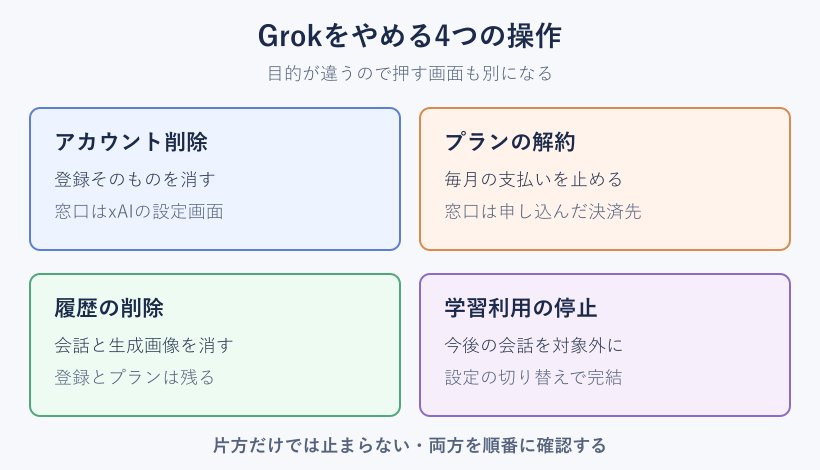
やめる前にいちばん先に理解したいのは、アカウント削除は登録そのものを消す操作で、解約は毎月の支払いを止める操作だということです。この2つは別の画面にあり、片方をやってももう片方は動きません。
なぜ分かれているかというと、アカウントを管理しているのはxAIの側で、支払いを管理しているのはAppleやGoogleといった決済の会社になっている場合があるからです。土地の名義変更と電気の契約解除が別の窓口になるのと同じ構図で、片方の窓口が勝手にもう片方を止めることはありません。
たとえば、iPhoneのアプリから月額プランに申し込んだ人がgrok.comでアカウントを消した場合、Grokは開けなくなるのに、AppleのIDにひもづいた定期購入はそのまま残ります。逆にプランを解約しただけでは、無料で使える範囲でアカウントは生き続けるため、会話の履歴も残ったままになります。
この食い違いは、あとから直すのに手間がかかります。アカウントを消したあとで請求に気づいても、Grokの画面はもう開けないため、支払いの情報を確かめる手がかりが減ってしまうからです。決済の会社の一覧に項目が残っていれば止められますが、どのIDで申し込んだかを思い出せないと、そこから探す作業が増えます。
「どちらか一方をやれば全部終わる」と考えていると、翌月の明細を見て驚くことになります。面倒に思えても、先に解約を済ませ、請求が止まったことを確認してからアカウントを削除するという順番が安全です。
もうひとつ知っておきたいのは、解約してもGrokが完全に使えなくなるわけではないという点です。無料で使える範囲が用意されているため、解約後は回数の制限がついた状態に戻るのが一般的です。まったく触れたくない場合だけ、削除まで進めば十分になります。
まとめると、削除と解約は目的が違う別の操作です。やめたい理由が「お金を止めたい」なのか「情報を消したい」なのかを先に決めると、触るべき画面が一つに絞れます。
XのGrokと単独アカウントの違い
XのアプリからGrokを使ってきた人には、消すべき「Grokのアカウント」がそもそも存在しないことがあります。この場合に消せるのは会話の履歴と設定だけです。
理由は、XのGrokがXのアカウントの機能の一部として動いているからです。追加で登録した覚えがないなら、Grok専用の登録は作られていません。一方、grok.comで自分のメールアドレスやGoogleのIDを使ってサインインしたことがあるなら、そちらはxAI側の独立した登録として存在します。
見分け方はかんたんで、ブラウザでgrok.comを開いてサインインを求められたとき、Xのボタン以外の方法で入った記憶があるかどうかです。記憶があいまいなときは、設定の画面にアカウント削除の項目が出るかどうかで判断できます。項目が無ければ、Xの機能として使っていたと考えて差し支えありません。
ここを取り違えると、いくら探しても削除ボタンが見つからず、自分の操作が悪いのだと思い込んでしまいます。ボタンが無いのは不具合ではなく、消す対象がXの側にあるという意味です。
ややこしいのは、Xのボタンを使ってgrok.comにサインインした場合です。この形でも、Xとは別にxAI側の登録が作られている扱いになります。入口がXのボタンだったという記憶だけでは判断できないため、grok.comの設定に削除の項目が出るかどうかで見るのが確実です。
つまり、入口がXだけの人はXの設定を、grok.comにも登録がある人は両方を見る必要があります。どちらに自分が当てはまるかを最初に決めてください。
会話履歴だけを消す方法もある
やめたい理由が「見られたくない会話を消したい」だけなら、アカウントを残したまま履歴だけを消す選択肢があります。登録ごと消してしまうと、あとで使いたくなったときに一から作り直すことになります。
履歴の削除は、設定の中のデータ管理にあたる項目から行えます。会話を一件ずつ消す方法と、すべての会話をまとめて消す方法が用意されていて、消した会話のやり取りや生成した画像は一覧から見えなくなります。アカウント自体は残るので、プランの状態も変わりません。
これから先の会話を残したくない場合は、お化けの形のアイコンで切り替えるプライベートな会話の機能が使えます。この状態で話した内容は履歴の一覧に並ばず、学習にも使われないとされています。
消した直後に表示が戻らないことがあります。端末に残っている一時的な情報がそのまま出ているだけで、画面を開き直したり一度サインアウトしたりすると消えた状態が反映されます。別の端末で同じアカウントを開いて確かめると、本当に消えているかがはっきりします。
「全部消さないと不安だ」と感じる場面もあります。ただ、アカウントを消すと支払いの記録や連携の解除まで一度に動くため、確認する項目が増えます。目的が履歴だけなら、履歴だけを消すほうが後始末は軽く済みます。
学習への利用を止めたい場合は、設定の中にある学習利用の切り替えを切っておく方法もあります。これを切ると、これから先の会話が学習の対象から外れるという扱いになります。履歴の削除とは効き方が違い、こちらは未来に向けた設定だと考えると分かりやすいです。
やめる操作にはいくつかの段階があります。履歴の削除、学習利用の停止、プランの解約、アカウントの削除という順に重くなると覚えておくと、自分に必要な段階を選べます。
課金の窓口は申し込んだ場所で決まる
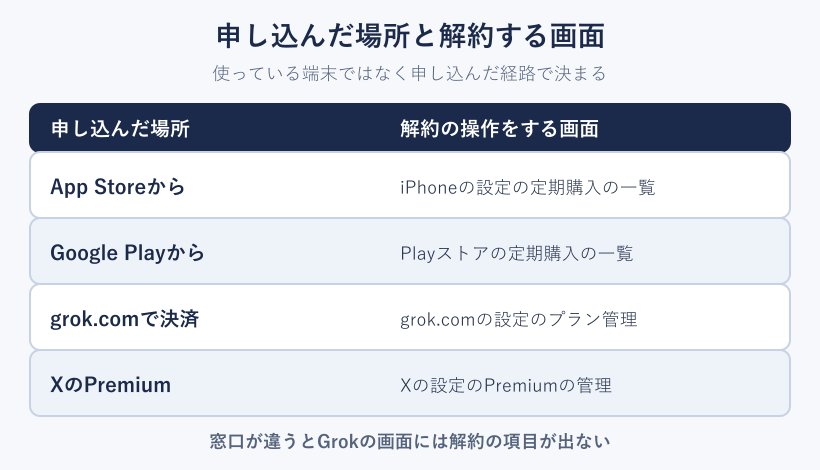
解約の窓口は、使っている端末ではなく申し込んだ場所で決まります。iPhoneで申し込んだ契約を、パソコンのブラウザから止めることはできません。
これは、定期購入の管理をどの会社が預かっているかという話です。App Storeの画面から申し込んだならAppleが、Google Playから申し込んだならGoogleが、ブラウザの支払い画面から申し込んだならxAIやXが請求元になります。預かっている会社の画面でしか解除の操作はできません。
申し込んだ場所を忘れた場合は、決済の完了メールをさかのぼるのが確実です。差出人がAppleやGoogleになっていれば、その会社の定期購入の一覧に項目が並んでいます。どちらでもなければ、ブラウザ経由の契約だと判断できます。
クレジットカードの明細だけでは判断しきれないことがあります。アプリ経由の支払いは、明細上の表記がサービス名ではなく決済会社の名前でまとまることがあるためです。
見落としやすいのが、申し込んだときのIDと今使っているIDが違うという状況です。家族で端末を共有していたり、途中でApple IDやGoogleアカウントを作り直していたりすると、定期購入の一覧に何も出てこないという事態が起きます。契約は古いIDの側にぶら下がったままなので、そちらでサインインし直さないと解約の項目にたどり着けません。
窓口さえ合っていれば、解約の操作そのものは数分で終わります。逆に窓口が違うと、どれだけ設定を探しても解約のボタンは出てきません。
削除しても残るものと消えるもの
アカウントを消しても、世の中から情報が一瞬で消えるわけではありません。消える範囲を先に知っておくと、あとで慌てずに済みます。
xAIの案内では、会話やアカウントの削除を申し込むと、データは削除の順番待ちに入り、おおむね30日以内にシステムから取り除かれるとされています。ただし、法令の要請や安全上の理由で保持が必要な部分は例外になります。押した瞬間に消えるのではなく、期間を置いて消えていくという理解が実態に近いです。
一方で、明らかに残るものもあります。Grokに作らせた画像を自分でXに投稿していれば、その投稿はXの側のデータなので消えません。友人に送った画像や、スクリーンショットとして保存されたものも同じです。自分の手元から出ていったものは、アカウント削除では戻せません。
共有のリンクを作って誰かに渡した会話も、同じ考え方になります。リンクを受け取った相手の手元に画面が残っていれば、こちら側で登録を消しても相手の記録までは消せません。人に渡した覚えのあるリンクは、削除の前に共有を解除しておくと取りこぼしが減ります。
「消したのに検索に出てくる」という不安を持つ場合、それは投稿の側が残っているケースがほとんどです。その場合はXの投稿を個別に削除する操作が必要になります。詳しい扱いはxAIが公開している法務のよくある質問で確認できます。
画面の操作とは別に、正式なデータ削除の依頼を受け付ける窓口も用意されています。xAIはプライバシーに関する申し込みのページを公開していて、そこから削除を申し込むと、対象のデータが社内の仕組みから取り除かれる流れになります。処理の目安はこちらもおおむね30日とされています。
要するに、消えるのはサービス側に預けた会話や登録情報で、自分が外に出した投稿や画像は別扱いです。この線引きを知っておくと、削除後の確認作業がぐっと減ります。
削除の前に取り出しておく情報
削除を押す前に、必要なものを手元へ取り出しておくと後悔が減ります。消したあとに元へ戻す手段は用意されていないためです。
取り出しの対象になりやすいのは、生成した画像、仕事で使った長い回答、独自に作った指示文の3つです。設定のデータ管理の画面には、データを書き出す機能が用意されていて、会話の内容をまとめて受け取れます。書き出しの準備には時間がかかることがあるため、削除の直前ではなく数日前に申し込むと余裕が生まれます。
画像については、一覧から一枚ずつ保存するほうが速い場合もあります。枚数が多いときは、残したいものだけを選んで端末へ保存し、残りは諦めるという割り切りも現実的です。
取り出しておくと後で効くもの。生成画像、長文の回答、自分で組み立てた指示文、支払いの完了メール。この4点を確保してから削除に進むと、やり直しが必要になりません。
書き出したデータは、受け取り用のリンクとして案内されるのが一般的です。リンクには有効な期間が設けられていることが多いため、通知が届いたら早めに端末へ保存してください。案内のメールを見落としたまま期限を過ぎると、もう一度申し込み直すことになります。
保存が終わったら、次の章の手順に進みます。準備さえ済んでいれば、削除そのものは短時間で完了します。
Grokアカウント削除と解約の手順
ここからは実際の操作に入ります。ブラウザ、スマホアプリ、Xの中のGrokという3つの経路それぞれについて、どの画面のどの項目を押すのかを順に並べました。進まないときの点検場所も最後にまとめています。手順の前に、支払いが動いているかどうかだけは先に確かめておいてください。
grok.comから削除する流れ
ブラウザで登録した人は、grok.comの設定画面から自分で削除まで進められます。操作は数分で終わりますが、支払いを止めてから進めるのが前提です。
手順は次のとおりです。
- パソコンかスマホのブラウザでgrok.comを開き、削除したいアカウントでサインインする
- 画面のすみにあるプロフィールのアイコンから設定を開く
- データ管理にあたる項目を選び、書き出しが必要なら先に申し込む
- アカウントの削除にあたる項目を選ぶ
- 確認の画面でメールアドレスや文字の入力を求められたら、表示どおりに入力して確定する
項目の名前が英語のまま表示されることがあります。設定はSettings、データ管理はData Controls、削除はDelete accountという表記で並ぶのが一般的です。日本語に切り替えても一部が英語のまま残る場合があるため、単語の形で探すと早く見つかります。
削除が受け付けられたあとは、同じ画面を開いてもサインインを求められる状態に変わります。ここで前と同じ方法でサインインし直すと、まっさらな新しい利用者として入り直した扱いになり、前の会話は戻りません。消えたように見えるのに入れてしまうので、失敗したと勘違いしやすい場面です。
確認の画面まで進むと、取り消しができない操作だという警告が出ます。ここで止まっておけば、まだ引き返せます。確定を押した時点で、履歴も設定も戻せなくなります。
途中で本人確認を求められることもあります。しばらくサインインしたままだった端末では、削除のような重い操作の前にパスワードの再入力や認証コードの入力を求める設計になっている場合があるためです。コードを受け取るメールや電話番号が今も使えるかどうかは、作業を始める前に確かめておくと安全です。
完了すると、登録に使ったメールアドレスへ通知が届くのが通常です。通知が来ない場合は、迷惑メールの振り分けを見てから、次の点検の項目へ進んでください。
アプリで削除する時の注意点
スマホアプリから消す場合は、アプリを消しただけでは何も終わらないという点に注意が必要です。端末からアイコンが消えるだけで、登録も契約もそのまま残ります。
この勘違いは珍しくありません。アプリの削除は端末の中の話で、サービス側の登録とは切り離されています。契約の情報はAppleやGoogleのIDの側に保管されているため、アプリが無くなっても請求は続きます。
端末を手放す予定があるなら、削除まで進まない場合でもサインアウトだけは済ませてください。アプリを消すだけでは、端末の中に入ったままの認証の情報が残ることがあります。下取りや譲渡の前には、アプリの中からサインアウトを選び、表示が入口の画面に戻るところまで見届けるのが安全です。
正しい順番は、アプリの中の設定から解約と削除を済ませ、すべて終わってからアプリ本体を消す流れです。先にアプリを消してしまった場合は、ブラウザでgrok.comを開いて同じ操作を行うか、定期購入の一覧から契約だけを止めることになります。
アプリ内の表示で解約の項目が見つからないときは、ブラウザ経由の契約である可能性が高いです。その場合はブラウザ側の支払い画面を確認してください。
無料で試せる期間を使っている最中なら、期限の前日までに解約を済ませるのが原則です。期間の途中で解約しても、残りの日数は使えるように作られているのが一般的なので、早めに操作しても損にはなりません。期限の当日に気づくと、時差の関係で間に合わないこともあります。
アプリを消す作業は最後に回してください。順番を守るだけで、あとから窓口を探し直す手間が無くなります。
Grok解約は窓口ごとに手順が違う
Grok解約の操作は、申し込んだ窓口ごとに触る画面が変わります。自分の窓口を先の項目で確かめてから、次の表の該当する行を見てください。
| 申し込んだ場所 | 解約する画面 | 覚えておく点 |
|---|---|---|
| App Store経由 | iPhoneの設定からアカウント名を開き定期購入の一覧へ | Apple側の管理になるためGrokの画面では止まらない |
| Google Play経由 | Playストアの定期購入の一覧 | 端末を替えても同じGoogleアカウントで操作する |
| grok.comのブラウザ決済 | grok.comの設定にあるプラン管理 | 解約の確認画面まで進んで確定する |
| XのPremium経由 | Xの設定にあるPremiumの管理 | Grok単体ではなくPremium全体の解約になる |
表のどの行にも当てはまらないと感じたときは、勤め先や学校がまとめて契約している形を疑ってください。その場合は個人の画面に解約の項目が出ず、管理している人にしか操作できません。支払いの心当たりが自分に無いのに使えているなら、まずは契約の持ち主を確かめるところから始まります。
どの窓口でも共通するのは、解約しても支払い済みの期間が終わるまでは使えるという点です。すぐに使えなくなるわけではないため、期限の日付を控えておくと安心できます。日割りでの払い戻しは原則として行われません。
Apple経由の契約については、解約の場所と払い戻しの申し込み方がAppleのサブスクリプション解約の案内にまとまっています。操作の画面が更新されることがあるため、迷ったら公式の案内を先に開くほうが確実です。
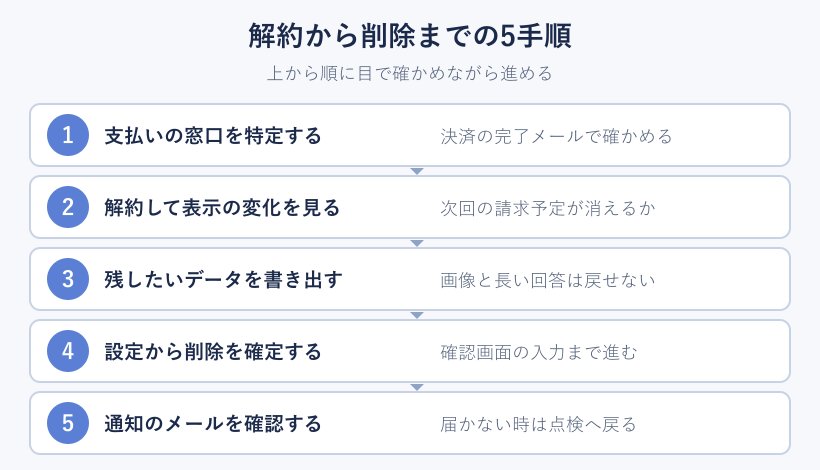
請求日の直前に操作するのは避けたいところです。手続きが反映されるまでに時間がかかることがあり、ぎりぎりで押すと次の一回分が動いてしまう場合があります。数日の余裕を持って操作し、反映されたことを確かめるところまでを一続きの作業にすると安全です。
解約が反映されると、次回の請求予定が消えるか、停止予定の日付が表示に変わります。この表示を目で確認するまでが解約の作業だと考えてください。
XのGrokだけをやめる設定
Xは続けたいがGrokとの関わりだけを切りたい場合、Xのアカウントを消す必要はありません。Xの設定の中にある項目で、関わりの量を減らせます。
できることは大きく2つです。ひとつはGrokとの会話の履歴を消すこと、もうひとつは自分の投稿やデータをGrokの学習に使わせない設定にすることです。前者は履歴の一覧から、後者はプライバシーと安全にあたる設定の中から切り替えます。
設定の名前や場所は改定されることがあります。項目が見つからないときは、Grokという単語を含む行を上から順にたどると早いです。Xの公式の案内はXのヘルプセンターにあるGrokの説明にまとまっています。
履歴を消す操作は、Xのアプリの中にあるGrokの画面からも行えます。会話の一覧を開いて対象を選び、消す操作を選ぶという流れで、パソコンのブラウザからXを開いた場合もほぼ同じ場所にあります。まとめて消す項目が見つからないときは、アプリの版が古い可能性があるので更新してから開き直してください。
学習の設定を切り替えても、それまでに使われた分がさかのぼって取り消されるわけではありません。ここから先の扱いが変わるという意味になります。過去の分まで対象にしたい場合は、正式なデータ削除の依頼という別の手段を使うことになります。
投稿を非公開の設定にしている場合でも、Grokとのやり取りの扱いは別の項目で決まります。鍵をかけたから安心だと考えて設定を見ないままにしていると、意図しない範囲で情報が使われることがあります。非公開の設定と学習の設定は、別々に確かめるものだと覚えておいてください。
Xをやめずに距離を取る方法はきちんと用意されています。アカウント全体を消す前に、この段階を試す価値があります。
削除できない時に見る4つの点
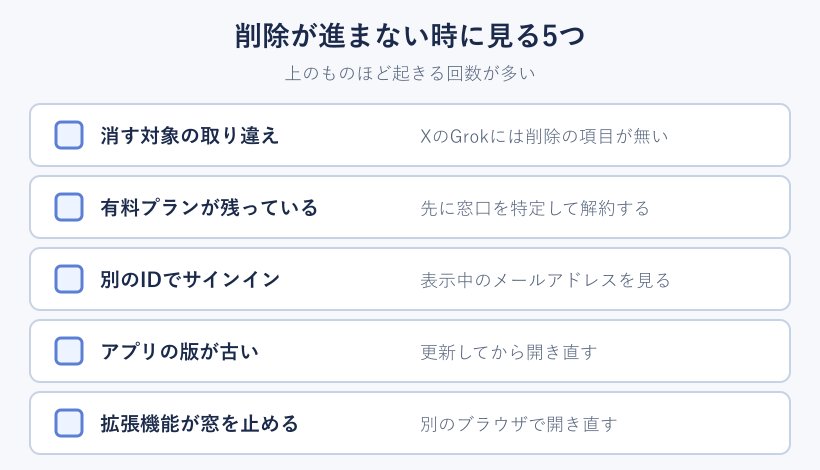
削除のボタンが出ない、押しても反応しないという場合、原因はだいたい4つのどれかに収まります。順番に確認すれば、原因はすぐに絞り込めます。
ひとつ目は、消そうとしている対象の取り違えです。XのGrokしか使っていない人の画面には、そもそも削除の項目が並びません。ふたつ目は、有料プランが動いたままになっているケースで、契約が残っていると削除に進めない場合があります。
契約が残っているかどうかは、Grokの画面に有料プランの表示が出ているかで見当がつきます。プランの名前やアップグレードの案内ではなく、現在のプランとして表示が出ているなら、支払いが動いている状態です。この場合は、先に窓口を特定して解約を済ませてから削除へ戻ってください。
3つ目は、サインインしているアカウントの違いです。Googleのボタンで入ったつもりが、以前に作ったメールアドレスの登録で入っていた、という取り違えはよく起きます。表示されているメールアドレスが自分の記憶と一致するかを確かめてください。4つ目は、アプリの版が古いことによる画面の欠落です。更新してから開き直すと項目が現れることがあります。
4つを確かめても進まないときは、正式なデータ削除の依頼という道が残っています。xAIは削除の申し込みを受け付ける専用の窓口を用意していて、申し込みからおおむね30日以内に処理されるとされています。画面の操作で行き止まりでも、依頼という手段は残っていると覚えておいてください。
ボタンは見えているのに押しても何も起きない、という場合は、画面の描画をさまたげる要素を疑います。広告を遮る拡張機能やプライバシー保護の機能が入っていると、確認のための小さな窓が開かずに止まることがあります。別のブラウザや、拡張機能の入っていない画面で開き直すと、すんなり進むことが少なくありません。
この4点は、上から順に確かめるのが効率的です。対象の取り違えがいちばん多く、更新の問題がいちばん少ないという頻度の順に並べてあります。
削除のボタンが見つからないのは操作が下手だからではない。多くの場合、消す対象がXの側にあるか、契約が残っているかのどちらかである。
似た症状でGrokそのものが開かないときは、削除とは別の原因が絡んでいることがあります。その場合はGrokが使えない原因と対処法のほうが近い内容になります。
Grokアカウント削除の総点検
Grokアカウント削除は、解約、書き出し、削除という3段階で考えると迷いません。最後に、押す前に確かめたい点をまとめます。
まず、支払いが動いているなら窓口を特定して解約します。App Store、Google Play、ブラウザ決済、XのPremiumのどれかです。次に、残したいデータを書き出すか個別に保存します。生成画像や長い回答は消したあとに戻せません。最後に、grok.comまたはアプリの設定から削除を確定します。
削除後は、データが順番待ちに入っておおむね30日以内に取り除かれるとされています。すぐに全部が消えるわけではない点と、自分でXへ投稿した画像は別扱いになる点は、覚えておくと不安が減ります。
やめる前に情報の扱いをもう少し知っておきたい場合は、Grokの危険性と回避する設定や、Grokのアカウント分析と通知の有無も参考になります。
迷ったときの判断。お金を止めたいだけなら解約まで。見られたくないだけなら履歴の削除まで。関係ごと断ちたいときだけアカウント削除へ進む。
確認の順番をもう一度並べると、支払いの窓口を特定する、解約して表示が変わったのを見る、必要なデータを書き出す、設定から削除を確定する、通知のメールが届いたのを見る、という5つになります。どれもひとつずつ目で確かめられる作業なので、記憶に頼らず順に潰していくのが確実です。
目的に合った段階で止めるのが、いちばん手間の少ないやめ方になります。Grokアカウント削除まで進む必要があるかどうかを、もう一度だけ考えてから確定を押してください。
Grokアカウント削除のよくある質問
ここでは、本文で触れきれなかった細かい疑問を集めました。削除のあとで気になりやすい点と、判断に迷いやすい点を中心に並べています。
削除したアカウントは戻せるのか
確定したあとに元へ戻す手段は、基本的に用意されていません。会話の履歴も設定も消えるため、同じメールアドレスで登録し直しても新しい利用者として扱われます。Xのアカウントについては事情が違い、削除を申し込んでから一定の猶予期間があり、その間にログインすれば元に戻るとされています。猶予はおよそ30日とされていますが、期間が過ぎると復活はできません。迷いがある段階では、削除ではなくログアウトや履歴の削除で様子を見るほうが安全です。しばらく使わずに置いておくだけなら、登録が勝手に消えることは通常ありません。
解約すればデータも消えるのか
消えません。解約は支払いを止める操作なので、アカウントも会話の履歴も残ります。無料で使える範囲に戻るだけで、過去のやり取りは一覧に並んだままです。データを消したい場合は、履歴の削除かアカウントの削除を別に行う必要があります。逆に言えば、支払いだけ止めて内容は残したいという使い方もできます。数か月使わずに様子を見てから、あらためて削除するかを決めるやり方も現実的です。支払いを止めた時点で、有料の機能に関するデータが自動で消えることもありません。
課金が続くのはどんな時か
いちばん多いのは、アプリを端末から消しただけで終わりにしてしまった場合です。アプリの削除は端末の中の操作なので、AppleやGoogleに預けられた定期購入は生き続けます。次に多いのが、アカウントは消したが窓口での解約をしていないケースです。どちらも、定期購入の一覧を開いて項目が残っていないかを見れば判断できます。請求が止まったかどうかは、次回の請求予定日の表示が消えたかで確かめてください。表示が残っているうちは、まだ手続きが完了していない状態だと判断できます。
XをやめずにGrokだけ消せるか
XのGrokについては、機能ごと消すという操作はありません。できるのは会話の履歴を消すことと、学習に使わせない設定へ切り替えることです。grok.comやアプリで別に登録している場合は、そちらの登録だけを削除できるので、Xは残したままGrok側の登録を消すことは可能です。自分がどちらの状態かを先に確かめるのが近道になります。判断がつかないときは、grok.comの設定に削除の項目が出るかどうかで見分けられます。項目が出ないなら、Xの機能として使っていただけという結論になります。