Teamsメッセージ削除は相手側でどうなる?仕組み解説!
Teamsで送ったメッセージを削除したとき、相手側の画面ではどう見えるのか気になる方は多いはずです。送信先のチャットからきれいに消えるのか、それとも「削除されました」という跡が残るのか、判断に迷う場面はよくあります。
結論から言うと、自分が削除したメッセージは相手側の本文からは基本的に消えますが、通知や最新メッセージの扱いによっては削除した事実が相手に伝わってしまうケースもあります。
この記事では、Teamsのメッセージ削除が相手側にどう反映されるのか、削除や復元の手順、編集との違いまでまとめて整理します。誤送信や送信先ミスのときに落ち着いて対応できるよう、仕組みから確認していきます。
- メッセージ削除後に相手側の画面へどう表示されるか
- 削除した事実が相手に伝わってしまうケース
- パソコンとスマホでメッセージを削除する手順
- 削除の復元方法と編集との違い
Teamsのメッセージ削除と相手側の表示
まずは、Teamsでメッセージを削除したときに相手側の画面でどう見えるのかを整理します。自分の画面と相手の画面では表示が異なるため、その違いを押さえておくと安心です。削除の跡が残る条件もあわせて確認していきます。
削除後の自分と相手側の画面の違い
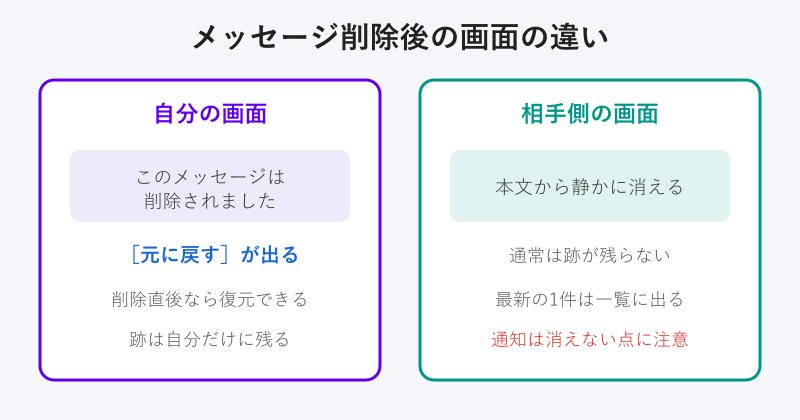
Teamsでメッセージを削除すると、自分の画面と相手側の画面では見え方が大きく異なります。自分の画面には「このメッセージは削除されました」というグレーの表示と、すぐ横に「元に戻す」というリンクが残ります。これは削除の操作をした本人にだけ見えるもので、削除直後であれば取り消すことも可能です。
一方で相手側の画面では、削除したメッセージは本文から静かに消えるのが基本的な挙動です。相手のトーク画面に「削除されました」という跡がはっきり残るわけではないため、まだ相手がメッセージを開いていなければ、内容を見られずに取り消せる可能性が高いといえます。
ただし、これはあくまで本文表示についての話です。後で説明するように、通知や最新メッセージの扱いによっては、削除した事実そのものが相手に伝わってしまうこともあります。まずは「自分側には跡が残り、相手側の本文からは消える」という基本の形を押さえておくと、判断に迷いにくくなります。
この違いが生まれるのは、削除という操作が「相手の画面からメッセージを取り下げる」と同時に、「自分には取り消し可能な状態を残す」という二段構えになっているためです。だからこそ、自分の画面にだけ復元用のリンクが残り、相手の画面では何事もなかったかのように本文が消えます。送信先を間違えたときほど、この仕組みを知っているかどうかで落ち着いて対応できるかどうかが変わってきます。
自分の画面に残る「削除されました」という表示は、本人だけが確認できるものと考えておくと安心です。
「削除されました」が残るケース
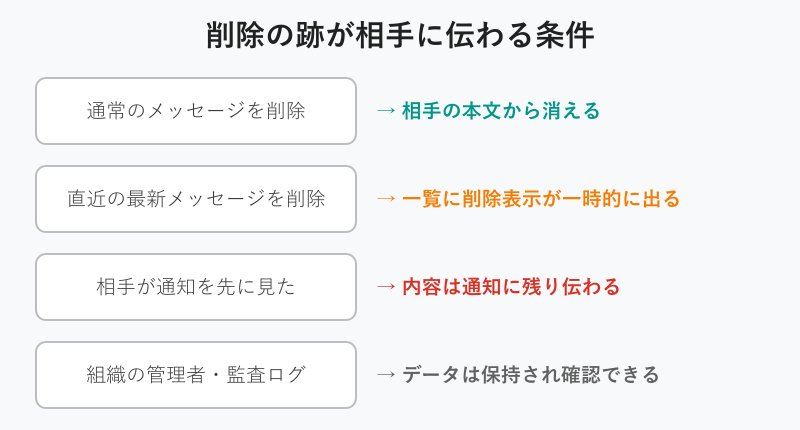
基本的には相手側の本文からメッセージは消えますが、「このメッセージは削除されました」という跡が一時的に残るケースもあります。代表的なのが、チャットで最後に送った最新のメッセージを削除した場合です。
このとき、チャット一覧(チャットリスト)のプレビュー欄に「このメッセージは削除されました」という文言が一時的に表示されることがあります。ただし、その後どちらかが新しいメッセージを送ると、プレビューは新しい内容へ差し替わり、跡は見えなくなります。
つまり、相手がそのプレビューを見たタイミング次第で削除に気づかれる可能性があるということです。送信してすぐに削除すれば気づかれにくいですが、相手がすでにチャットを開いていたり、一覧画面を眺めていたりすると、削除そのものを察知されることは十分に考えられます。完全に痕跡を消せるとは限らない、と理解しておくのが安全です。
通知やバナーには内容が残る
見落としがちなのが、通知に表示された内容は削除しても消えないという点です。Teamsはメッセージを受け取ると、デスクトップ右下のバナー通知やスマホのプッシュ通知、ロック画面の通知などに本文の一部を表示します。
これらの通知は、メッセージを送った瞬間に相手の端末へ届きます。そのため、あなたが後からメッセージを削除しても、すでに表示された通知の文面までさかのぼって消すことはできません。相手が通知をちらっと見ていれば、削除しても内容は伝わってしまいます。
誤送信に気づいたら一秒でも早く削除するのが基本ですが、通知経由で読まれている前提で動くほうが安全です。なお、相手に既読がついたかどうかが気になる場合は、Teamsの未読と相手への見え方を解説した記事もあわせて確認しておくとよいでしょう。
特にスマホでは、ロック画面やバナーに本文が大きく表示される設定になっていることが多く、削除する前に読まれてしまうリスクが高めです。機密性の高い内容を扱うときは、送信ボタンを押す前にもう一度宛先と本文を見直す習慣をつけておくと、削除に頼らずに済みます。
削除しても通知の文面は取り消せません。送信先や内容を送る前によく確認するのが、いちばん確実な対策です。
グループやチャネルでの見え方
メッセージの削除は、1対1のチャットだけでなく、複数人のグループチャットやチームのチャネルでも同じように行えます。自分が投稿したメッセージであれば、グループやチャネルでも削除が可能です。
グループチャットで削除した場合も、基本的な挙動は1対1と同じです。あなたの画面には「削除されました」と表示され、参加している他のメンバーの本文からはメッセージが消えます。ただし、参加人数が多いほど、誰かがすでに通知やプレビューで内容を見ている確率は上がります。
チャネルの投稿を削除すると、スレッド上には「このメッセージは削除されました」という表示が残る場合があります。チャネルはチャットよりも記録性が高いため、跡が見えやすいと考えておきましょう。削除や履歴の扱いについては、Microsoft公式のヘルプもあわせて確認しておくと確実です。
また、チャネルでの削除は周囲のメンバーにも影響します。返信スレッドのもとになっている投稿を削除すると、そのスレッド全体の見え方が変わってしまうこともあります。チームで共有している大事な情報は、安易に削除せず、編集での修正や補足のメッセージで対応するほうがトラブルになりにくいといえます。
管理者には削除記録が残る仕組み
ユーザーが削除したメッセージはアプリの画面から見えなくなりますが、データそのものが即座に消えるわけではありません。Microsoftの仕組みでは、削除や編集をしたメッセージのデータは、コンプライアンス用の安全な場所に保管されます。
ユーザーが編集または削除したメッセージはTeamsに表示されなくなりますが、これらのデータはコンプライアンス管理者による電子情報開示の検索用に設計された、安全な場所に格納されるとされています。
企業や組織でTeamsを使っている場合、管理者はMicrosoft Purviewの電子情報開示や監査ログ、保持ポリシーといった機能を通じて、過去のメッセージを確認できることがあります。アイテム保持ポリシーが設定されていれば、定められた期間が終わるまでデータは完全には削除されません。
そのため、削除すれば社内的にも完全になかったことにできる、という認識は誤りです。あくまで通常の利用画面から見えなくなるだけで、組織側の記録には残り得ます。詳しい仕組みはMicrosoft Learnの公式ドキュメントで説明されています。
Teamsのメッセージ削除手順と相手側の注意点
ここからは、実際にメッセージを削除する手順と、相手側に関わる注意点を見ていきます。パソコンとスマホで操作が少し違うので、それぞれ確認しておきましょう。復元できる条件も大切なので押さえておきます。
パソコンで削除する手順
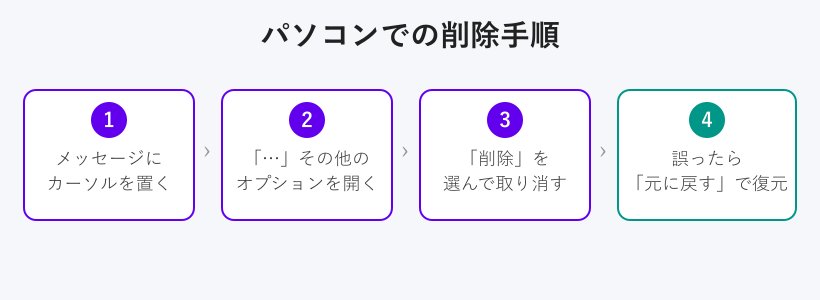
パソコンでメッセージを削除する手順はシンプルです。デスクトップアプリでもブラウザ版でも操作はほぼ同じで、削除できるのは自分が送ったメッセージだけという点を押さえておきましょう。
まず、削除したいメッセージの上にマウスカーソルを合わせます。するとメッセージの右上あたりに「…」(その他のオプション)のアイコンが表示されるので、これをクリックします。表示されたメニューの中から「削除」を選ぶと、そのメッセージが取り消されます。
削除した後は自分の画面に「このメッセージは削除されました」と表示され、すぐ横に「元に戻す」というリンクが出ます。誤って消してしまった場合は、ここからすぐに復元できます。基本的な操作は変わりませんが、表示の細部は更新で変わることもあるため、最新の手順はMicrosoft公式のヘルプで確認すると安心です。
なお、削除と似た操作に「チャットの非表示」や「チャット履歴の削除」がありますが、これらはメッセージそのものを消すのではなく、自分の一覧から見えなくするだけの機能です。相手側のメッセージには影響しないため、目的に応じて使い分けましょう。特定の1件だけを取り消したいなら、ここで紹介したメッセージの削除を使います。
スマホで削除する方法
スマホのTeamsアプリでも、送信したメッセージを削除できます。iPhoneとAndroidで操作のきっかけが少し異なるので、それぞれ確認しておきましょう。
iPhoneの場合は、削除したいメッセージを左にスワイプするか、長押ししてメニューを表示します。Androidの場合は、メッセージを長押しするとオプションが出てきます。あとは表示されたメニューから「削除」を選べば完了です。
注意したいのは、スマホ版では「元に戻す」による復元ができないという点です。パソコン版なら削除直後に取り消せますが、モバイルアプリでは同じ操作ができません。うっかり消したくないメッセージは、スマホよりもパソコンから扱うほうが安全といえます。なお、全員に向けたメンションを誤って送ってしまうこともありますが、メンションの基本的な使い方はこちらの記事で紹介しています。
スマホで削除のメニューが見当たらないときは、アプリが最新かどうかを確認してみてください。古いバージョンだと操作方法が変わっていたり、一部の機能が表示されなかったりすることがあります。基本的には、メッセージを長押ししてメニューを呼び出す流れを覚えておけば、機種が変わっても対応しやすくなります。
デバイスごとの違いは次の表にまとめました。
| デバイス | メッセージ削除 | 元に戻す(復元) |
|---|---|---|
| パソコン(デスクトップ・Web) | 可能 | 可能 |
| スマホ(iPhone) | 可能(左スワイプ) | 不可 |
| スマホ(Android) | 可能(長押し) | 不可 |
編集と削除の違いと使い分け
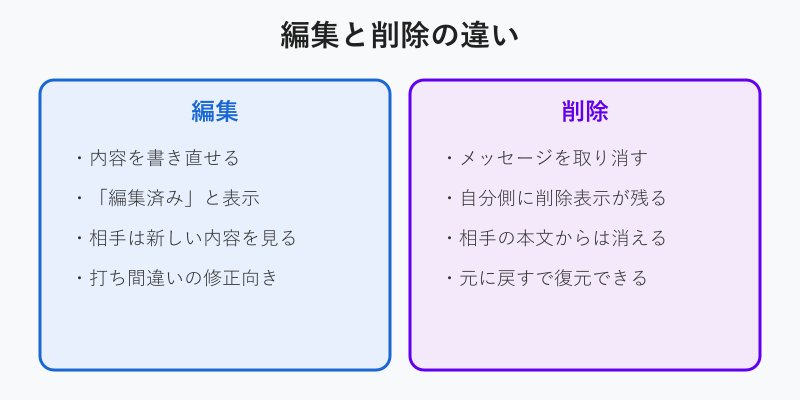
メッセージを送った後に内容を直したいだけなら、削除ではなく「編集」を使う方法もあります。編集と削除では、相手側の見え方も結果も大きく異なります。
編集は、メッセージにカーソルを合わせて「編集」を選び、内容を書き直してから保存する操作です。編集した後のメッセージには「編集済み」という小さなラベルが付き、相手は新しい内容を読むことになります。文面の打ち間違いや言い回しを直したいだけなら、編集のほうが自然です。
一方の削除は、メッセージそのものを取り消す操作です。相手の本文からは消えますが、送った事実や通知までは取り消せません。内容を直したいなら編集、なかったことにしたいなら削除と、目的で使い分けるのがコツです。両者の違いは次の図でも整理しています。
削除したメッセージの復元方法
うっかり必要なメッセージを消してしまっても、パソコン版なら「元に戻す」で復元できます。削除した直後に表示される「削除されました」の横にある「元に戻す」をクリックすれば、メッセージは元の位置に戻ります。
この「元に戻す」リンクは削除した直後にすぐ表示されますが、画面を切り替えたり時間が経ったりすると操作しづらくなることがあります。復元したい場合は、できるだけ早く対応するのが確実です。
なお、Teamsアプリの画面上から消えたメッセージも、データとしては一定期間(おおむね21日間とされています)保持されるという情報もあります。とはいえユーザー自身が後から簡単に呼び戻せるのは、基本的に削除直後の「元に戻す」だけなので、過信は禁物です。大切なやり取りは、削除する前に内容をよく確認しましょう。
もし削除直後の「元に戻す」を逃してしまい、それでも内容を取り戻したい場合は、組織で使っているTeamsであれば管理者に相談する方法もあります。保持ポリシーの設定によっては、管理者側のツールからデータを確認できることがあるためです。ただし個人のアカウントでは難しいので、消す前の確認がやはり大切になります。
スマホ版には「元に戻す」がありません。復元するかもしれないメッセージは、パソコン版から削除するのがおすすめです。
削除できないときの確認ポイント
「削除」のメニューが出てこない、あるいはメッセージを消せないというときは、いくつかの原因が考えられます。そのメッセージが本当に自分の送信したものかを、まず確認しましょう。相手が送ったメッセージは、原則として自分では削除できません。
次に多いのが、組織の設定による制限です。会社や学校のTeamsでは、管理者がメッセージの削除や編集を禁止するメッセージングポリシーを設定している場合があります。このときは、個人の操作では削除できません。アプリのバージョンが古いと表示が崩れることもあるため、更新も試してみましょう。
それでも「削除」が表示されない場合は、一度Teamsを再起動したり、サインインし直したりすると改善することがあります。アプリの一時的な不具合で操作が反応しないだけ、というケースも少なくありません。基本の流れを試しても解決しないときに、再起動と再サインインを順番に試してみるのがおすすめです。
削除できないときは次の点を確認しましょう。
- 自分が送ったメッセージか確認する
- 組織のメッセージングポリシーを確認する
- アプリを最新版に更新する
- パソコン版で操作し直してみる
それでも消せない場合は、組織のTeams管理者へ相談してみてください。
Teamsの基本的な使い方をまとめて知りたい方は、Teamsマニュアルをわかりやすく解説した記事も参考になります。
まとめ|メッセージ削除と相手側
Teamsのメッセージ削除と相手側の見え方について整理してきました。自分が削除したメッセージは相手側の本文からは基本的に消えますが、最新メッセージのプレビューや通知を通じて、削除した事実が伝わる場合がある点には注意が必要です。
削除はパソコン・スマホのどちらでも行え、復元(元に戻す)はパソコン版でのみ可能です。内容を直したいだけなら、削除より編集が向いています。また、組織で使う場合は管理者側にデータが残る仕組みであることも覚えておきましょう。誤送信に気づいたらできるだけ早く削除するのが、相手側への影響を最小限にするいちばんの対策です。
大切なのは、削除はあくまで「相手の画面から見えなくする」操作であって、送った記録のすべてを消し去る魔法ではない、という点です。仕組みを正しく理解したうえで、送る前の確認と、いざというときの素早い削除を組み合わせて使っていけば、Teamsでのやり取りをより安心して進められます。